كيفية اصلاح و حل مشكلة تحميل الصور فى الووردبريس
فى هذه المقاله سنعرض حل مشكلة تحميل الصور فى الووردبريس فقد طلب منا أحد مستخدمينا المساعدة بشأن مشكلة غريبة
فى تحميل الصور كانت تواجهه. بشكل أساسي ، لم تتمكن من تحميل أي صورة في ووردبريس، وإذا كان التحميل
سيعرض الصور في مكتبة الوسائط على أنها مكسورة.
في هذه المقالة ، سنوضح لك كيفية إصلاح مشكلة تحميل الصور في ووردبريس.

حل مشكلة تحميل الصور
لحل مشكلة تحميل الصور لابد و ان نعرف سبب, هذه المشكلة بشكل عام بسبب أذونات خاطئة لملف دليل التحميلات.
يجب أن يحتوي دليل التحميلات على أذونات صحيحة للملف وإلا فلن يتمكن ووردبريس من تخزين ملفاتك فيه أو قد لا يعرض أحيانًا ملفات من دليل التحميل. لتعيين أذونات الملفات الصحيحة لدليل التحميل ، ستحتاج إلى عميل FTP ، مثل Filezilla.
موقعي كان يعمل بشكل جيد من قبل؟ من الذي قام بتغيير أذونات الملفات؟
يمكن أن يحدث هذا بسبب عدد من الأسباب.
من المحتمل أن يكون مقدم خدمة استضافة الويب قد أجرى ترقية وسببًا في تغيير أذونات الملفات.
من المحتمل أيضًا أن يكون أحد المخترقين قد أدخل هذه التغييرات.
من الممكن أيضًا عند تثبيت أحد المستخدمين لموضوع أو مكون إضافي من مصدر غير موثوق به ، سينتهي النص البرمجي بطريق الخطأ بتغيير أذونات الملفات للجميع.
إذا كان كل شيء يعمل بشكل جيد على موقع الويب الخاص بك ، فأنت بحاجة فقط إلى تغيير أذونات الملفات إلى وضعها الطبيعي
لـ حل مشكلة تحميل الصور .
اتصل بموقع الويب الخاص بك باستخدام عميل FTP ثم اذهب إلى / wp-content / directory. هناك سترى / تحميلات / مجلد.
انقر بزر الماوس الأيمن على دليل التحميلات وحدد أذونات الملفات.

سيتم فتح مربع حوار جديد لأذونات الملفات. في البداية ، ستحتاج إلى تعيين أذونات ملف دليل التحميل نفسه وجميع الدلائل الفرعية داخله إلى 744. للقيام بذلك ، أدخل 744 في مربع القيمة العددية ، ثم حدد المربع المجاور لـ Recurse في الدلائل الفرعية.
وأخيرًا ، يجب النقر على زر الاختيار “تطبيق على الأدلة فقط”. انقر على زر موافق لتطبيق هذه التغييرات.
سيبدأ Filezilla الآن تطبيق أذونات الملف إلى الدلائل.
ملاحظة: إذا كان إعداد أذونات الدليل إلى 744 يبدو أنه لا يحل مشكلتك ، فجرب 755.

في الخطوة التالية ، ستحتاج إلى تعيين أذونات الملفات لجميع الملفات في دليل التحميلات.
لإجراء ذلك ، انقر بزر الماوس الأيمن على دليل التحميلات وحدد أذونات الملفات. في مربع الحوار أذونات الملفات ، قم بتغيير القيمة الرقمية إلى 644.
حدد المربع المجاور لـ Recurse في الدلائل الفرعية.
وأخيرًا ، تحتاج إلى النقر فوق الزر “تطبيق على الملفات” فقط. انقر على زر موافق لتطبيق هذه التغييرات.
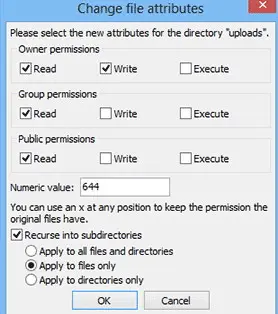
سيقوم Filezilla الآن بتعيين أذونات الملفات لكافة الملفات. بمجرد الانتهاء من ذلك ، يمكنك العودة إلى منطقة إدارة ووردبريس الخاصة بك ومحاولة تحميل الصور مرة أخرى.
تم النتهاء من شرح كيفية اصلاح و حل مشكلة تحميل الصور فى الووردبريس


