شرح اعداد النطاق للعمل مع جوجل أبس عن طريق MX Wizard
Google Apps
ما هو جوجل أبس Google Apps؟
- جوجل أبس هي خدمة تتيح لك استخدام تطبيقات الويب من Google باسم نطاقك الخاص.
- تتضمن هذه التطبيقات Gmail و Google Docs و Google Contacts و Google Calendar والمزيد.
- توفر جوجل أبس بيئة عمل مريحة وسهلة الاستخدام على الإنترنت.
إعداد جوجل أبس للنطاق:
- للاستفادة من جوجل أبس مع نطاقك، عليك أولاً الاشتراك في حساب Google Apps.
- بعد ذلك، ستحتاج إلى تشغيل MX Wizard من لوحة تحكم cPanel.
الاشتراك في حساب Google Apps:
- قم بزيارة موقع Google Apps واتبع التعليمات للحصول على حساب جديد.
- بعد الاشتراك، ستتلقى رسالة بريد إلكتروني تحتوي على إرشادات لإكمال إعداد حسابك.
- انقر على الرابط في البريد الإلكتروني للوصول إلى لوحة تحكم مشرف Google Apps.
- من لوحة التحكم، انقر على "بدء الإعداد" ثم "إثبات ملكية النطاق".
- انقر على "بدء التحقق" واختر طريقة التحقق من ملكيتك للنطاق.
طرق التحقق من ملكية النطاق:
- إضافة سجل MX إلى ملف DNS الخاص بك.
- تحميل ملف HTML إلى موقعك.
- إنشاء حساب Google Workspace باستخدام عنوان البريد الإلكتروني الخاص بنطاقك.
لمزيد من المعلومات حول كيفية إعداد Google Apps، يرجى زيارة موقع Google Apps الإلكتروني.
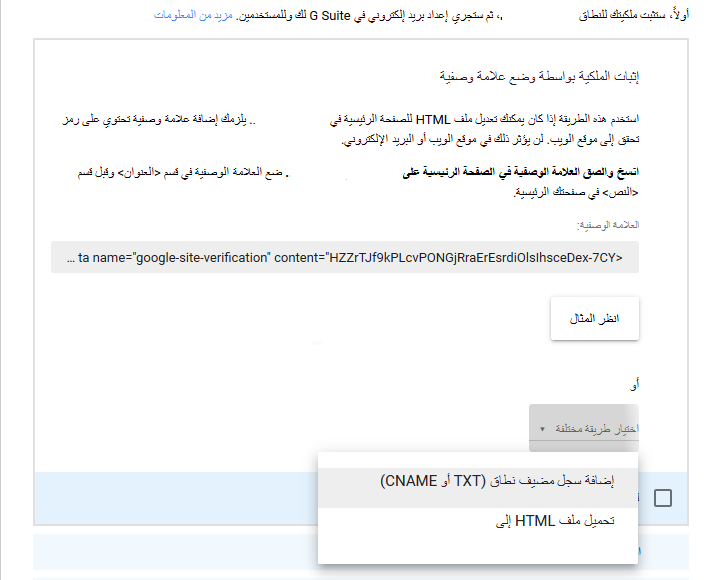
5. أكمل الخطوات المطلوبة لطريقة التحقق التي اخترتها.
بعد ذلك، انقر على "إثبات الملكية".
إذا نجحت عملية التحقق، ستظهر لك رسالة مشابهة لما يلي:
"تم التحقق من ملكيتك للنطاق بنجاح!"
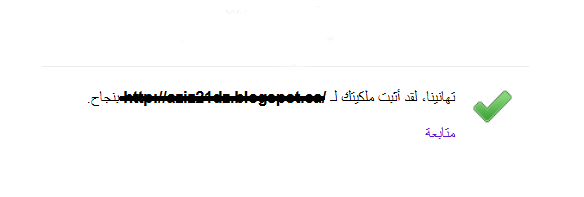
6. انقر على "متابعة".
الآن، أنت على استعداد لتشغيل MX Wizard عن بعد في لوحة تحكم cPanel.
خطوات تشغيل MX Wizard:
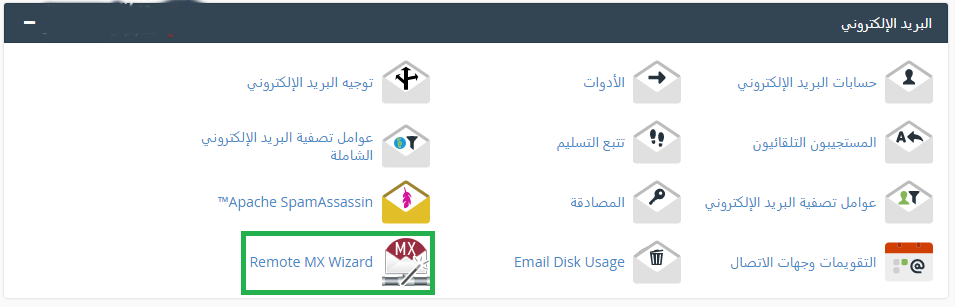
- قم بتسجيل الدخول إلى حساب cPanel الخاص بك.
- انتقل إلى قسم "البريد الإلكتروني".
- انقر على "MX Wizard".
ملاحظات:
- تأكد من أنك قمت بتسجيل الدخول إلى حساب cPanel الذي قمت بربطه بنطاقك في Google Apps.
- إذا لم تتمكن من العثور على MX Wizard، يرجى الرجوع إلى وثائق cPanel للحصول على المساعدة.
بعد تشغيل MX Wizard، ستحتاج إلى اتباع التعليمات التي تظهر على الشاشة لإكمال إعداد Google Apps.
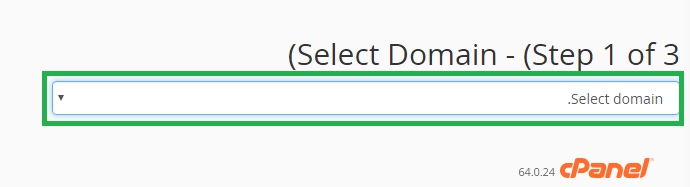
3- نقوم بتحديد النطاق الخاص بك كما بالصوره
4-نقوم بالتعليم علي الخيرات المشار اليها كما بالصورة
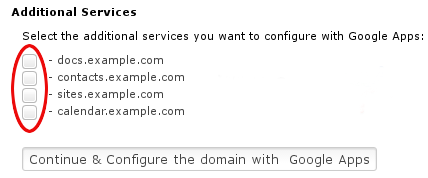
5- نقوب بضغط علي Continue & Configure the domain with Google Apps
6- نقوم بالضغط علي ok لتمام العمليه والانتهاء من التنصيب

