الشرح خاص بـ الاوت لوك2007
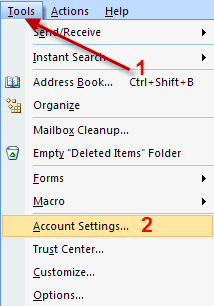
- قم بالذهاب الى Tools و من ثم الى Account Settings ...
-
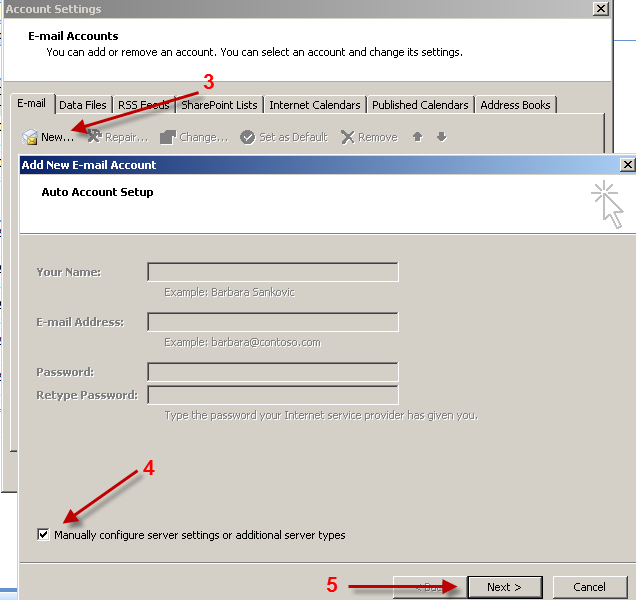
قم بالضغط على New وضع علامة صح امام Manually Configure Server Settings
-
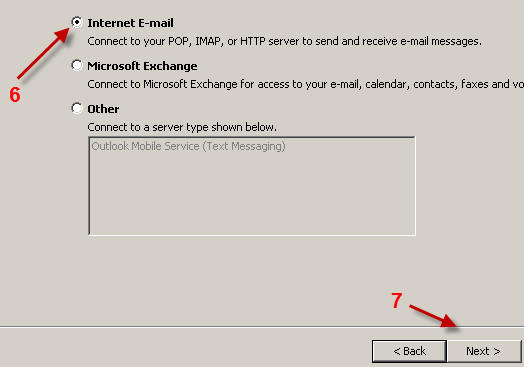
قم بعدها بإختيار أول إختيار Internet E-mail ومن ثم قم بالضغط على Next
-
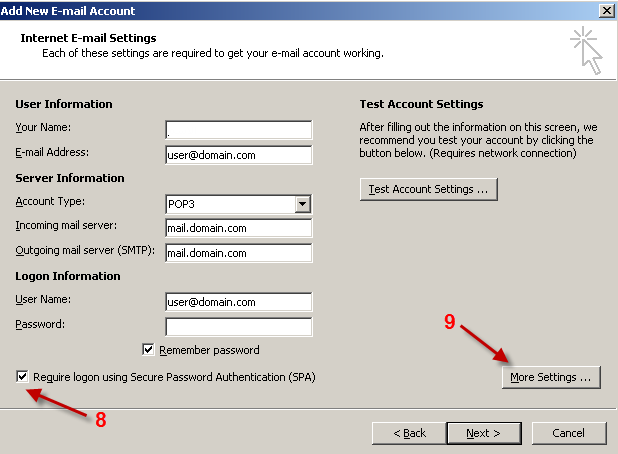
سوف تظهر لك صفحة خاصة بإضافة حساب جديد، يرجى القيام بتعبئة البيانات المطلوبة
-
Your Name : الإسم الذي تريد أن يظهر عند وصول البريد
-
E-mail Address : الإيميل الخاص بموقعكم . مثلاً (info@gate4host.com)
-
Account Type : قم بإختيار POP3
-
Incoming mail server : يكون على الشكل (mail.gate4host.com)
-
Outgoing mail server : يكون على الشكل (mail.gate4host.com)
-
User Name : يكون على الشكل (info@gate4host.com)
-
Password : كلمة المرور الخاصة بالبريد
-
Require login using Secure Password Authentication : ضع علامة صح
- قم بالضغط على More Settings و اختر Outgoing Server
- و ضع علامة صح أمام My outgoing server (SMTP) requires authentication
- قم بإختيار Use same settings as my incoming mail server .
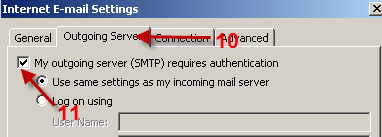
- من القائمة المنزلقة العلوية قم بالذهاب إلى Advanced
- قم بوضع علامة صح أمام This server requires an encrypted connection
- أمام Outgoing server قم بكتابة 465 و إختيار SSL من القائمة
- Leave a copy of messages on the server ضع علامة صح اذا ترغب بعمل نسخة من الرسائل في الموقع
- قم بالضغط على OK
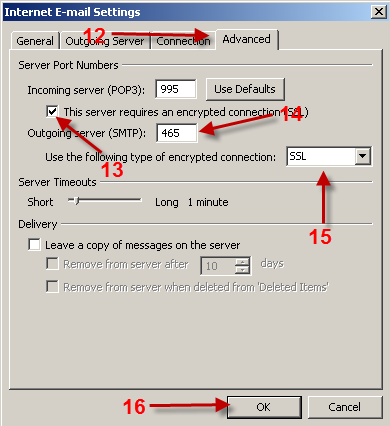
- قم بوضع علامة صح أمام This server requires an encrypted connection
- أمام Outgoing server قم بكتابة 465 و إختيار SSL من القائمة
- Leave a copy of messages on the server ضع علامة صح اذا ترغب بعمل نسخة من الرسائل في الموقع
- قم بالضغط على OK
الآن نقوم بإختبار عملية الربط، عند ظهور ( Test Account Settings ) و عند ظهور الرسالة
( Congratulations ! All tests completed successfully ) إذاً الربط تم بنجاح ..
( Congratulations ! All tests completed successfully ) إذاً الربط تم بنجاح ..
قم بالضغط الآن على Next ثم Finish ..


