منذ مدة تم الاعلان عن خاصيه جديده تقوم بحمايه حسابات العملاء لدينا في مركز المحاسبة وهي خاصيه مقدمه من جوجل
وتسمى google authenticator
وإيمانا منا فى استضافة مصر - EgyHosting بأهمية حماية حسابات عملائنا ومتابعة جديد تكنولوجيا المعلومات فى هذا المجال
قمنا بتفعيل ميزة جديدة وهى خاصية دخول الحساب بخطوتين عبر الكود
وهي متبعة الآن فى حسابات جوجل والفيسبوك أيضا لمزيد من الحماية
وسوف نشرح لكم كيفية تفعيل هذه الخاصية لحماية حسابكم لدينا في منطقة العميل الموجودة بالرابط التالي
منطقة العميل في استضافة مصر - EgyHosting
شروط استخدام هذه الخاصية :
1/ يجب ان يكون لديك هاتف ذكى يعمل على انظمة Android او iOS . مثل هواتف سامسونج الحديثة او الآيفون
2/ أن يكون لديك حساب مفعل لدينا ولا يشترط أن يكون لديك أى خدمات فعالة
مزايا الخدمة :
1/ مجانية لكل عملائنا المسجلين لدينا.
2/ حماية حسابك فى حالة تم كشف بيانات حسابك من شخص غير مخول له الدخول لحسابك.
3/ فى حال قمت بتسجيل الدخول من متصفح آخر او جهاز آخر سيطلب منك كتابة كود من البرنامج الموجود على جوالك
4/ لن يستطيع أى شخص فتح حسابك لدينا إلا إن كان يملك الجوال المفعل عليه الخدمة او عن طريق مساعدتك له بإعطائه الكود الأمني
الذى يتم تغييره كل 30 ثانية.
كيف يمكننى تفعيل الخدمة لحسابي ؟
أولا تأكد أن لديك هاتف ذكى يمكنك من دخول جوجل بلاي لأجهزة اندرويد او الاب ستور لأجهزة ايفون
قم بتحمل البرنامج التالى (Android , iOS) اضغط على الرابط المناسب لجوالك.
وسنتابع الان الشرح بالتفصيل لطريقة تفعيل الميزة بالصور
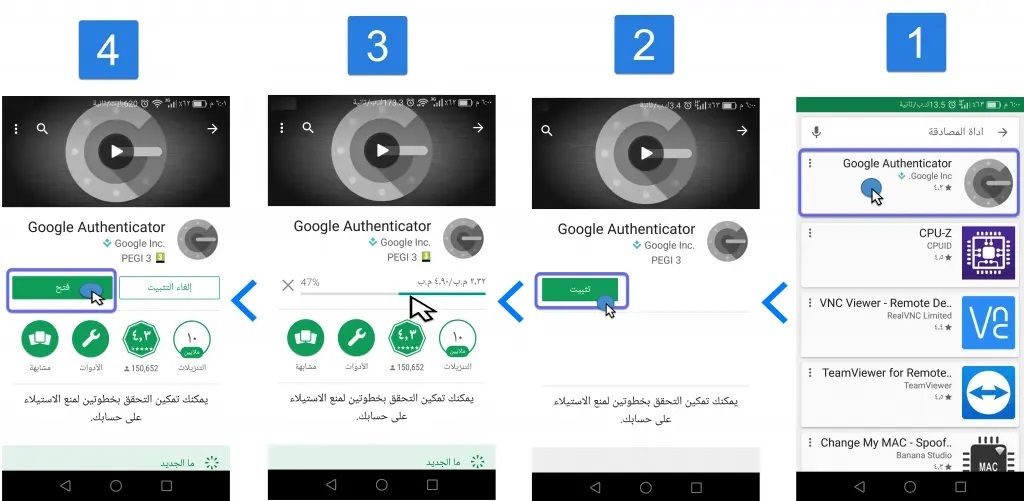
أولاً نقوم بتحميل التطبيق للجوال كما هو مشروح بالصورة التالية :
بعد التحميل نقوم بعمل الخطوات التالية :
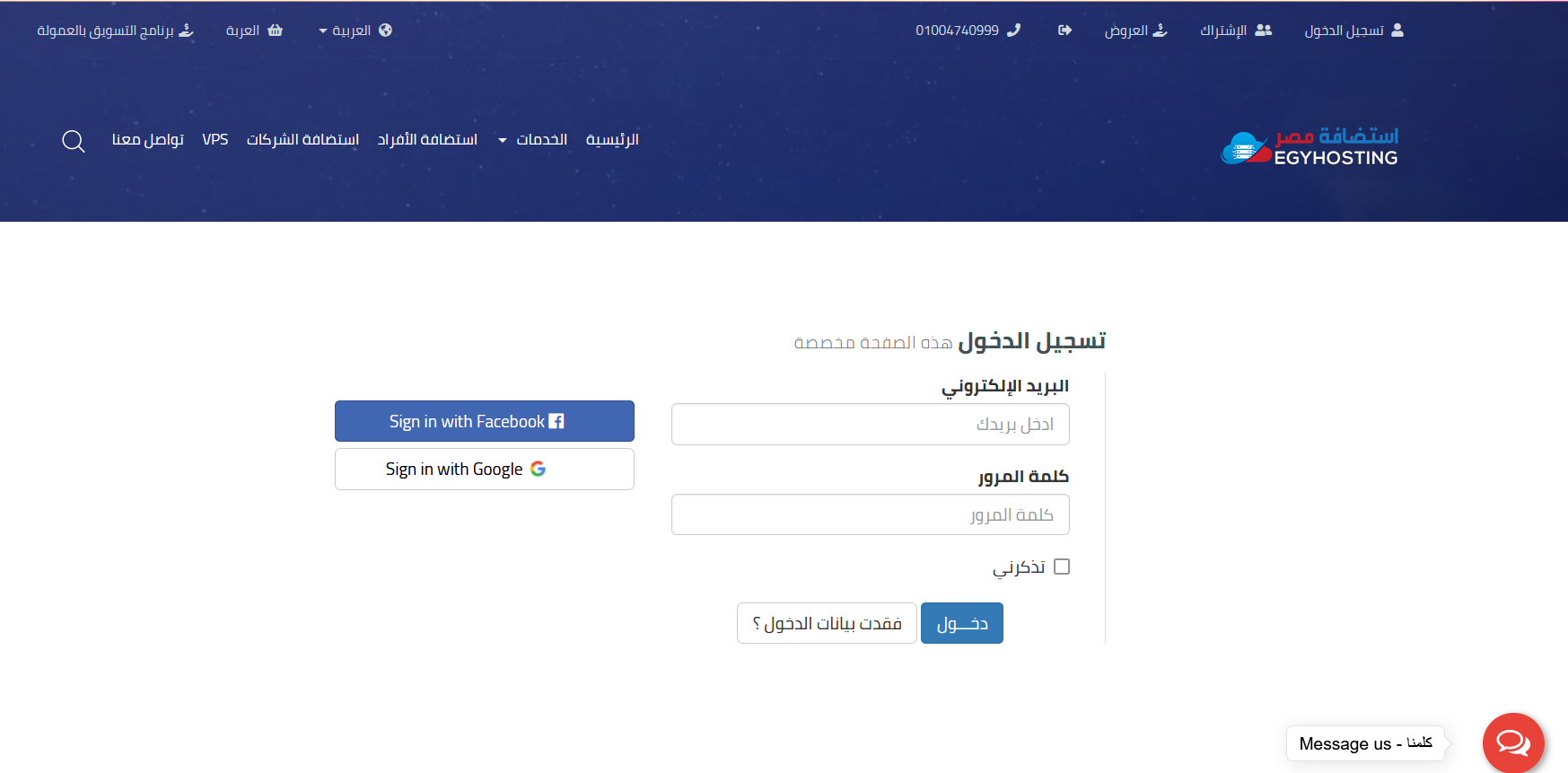
ندخل الى حسابنا في منطقة العميل على الرابط التالي كما بالصورة :
منطقة العميل في استضافة مصر - EgyHosting
ثم نقوم باتباع الشرح كما في الصور التالية :
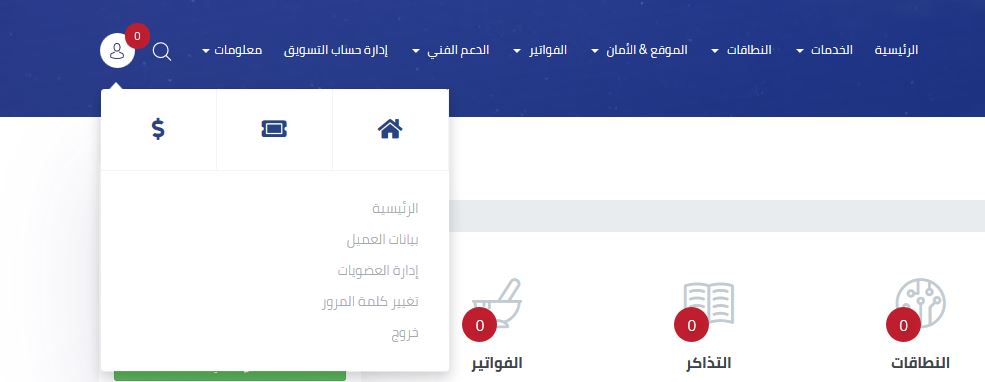
نضغط على حسابي في الأعلى ومن ثم بيانات العميل ثم نذهب الى حسابي على اليسار ثم اعدادات الامان
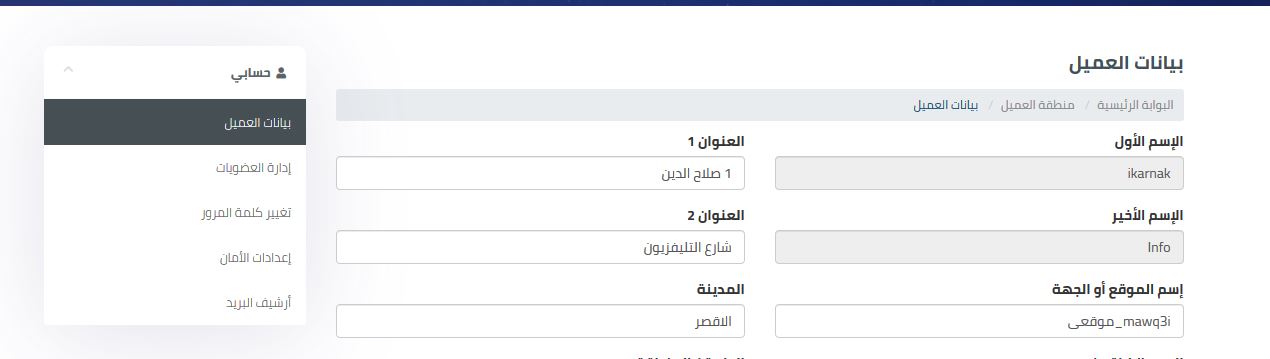
الآن نجد أمامنا الحماية المزدوجة نضغط على ( اضغط هنا للتمكين )
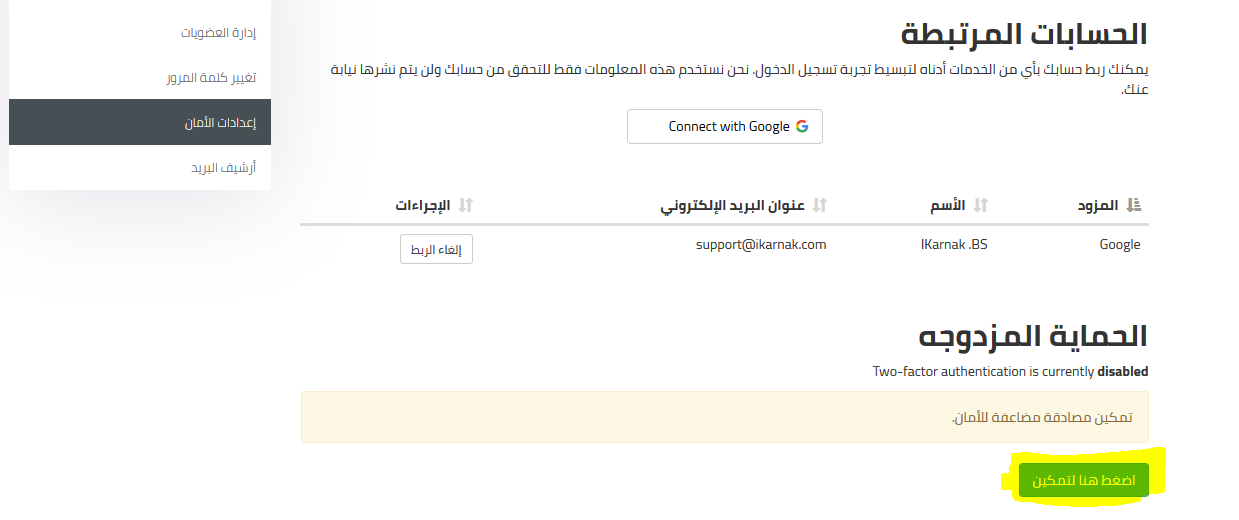
الآن بعد الضغط على ( اضغط هنا للتمكين ) سيفتح لنا مربع ابدأ العملية نضغ عليه
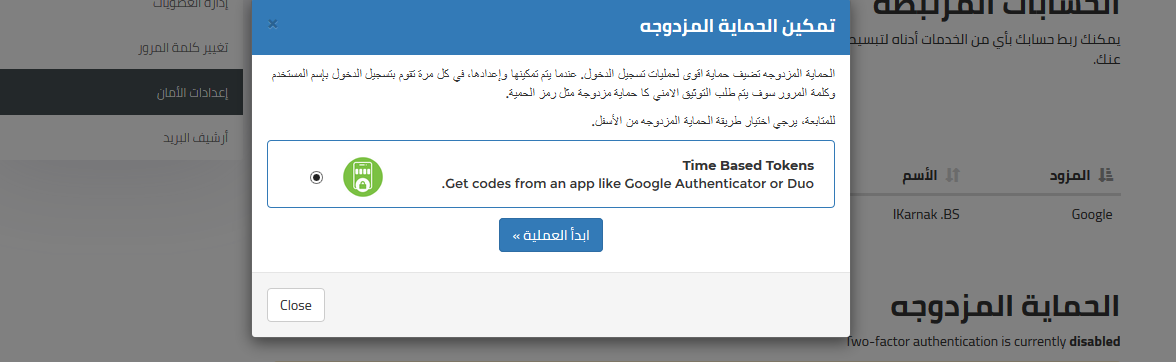
سننتقل الى مربع فيه كود وتعليمات نقوم بقرائتها لفهم الأمركما الصورة
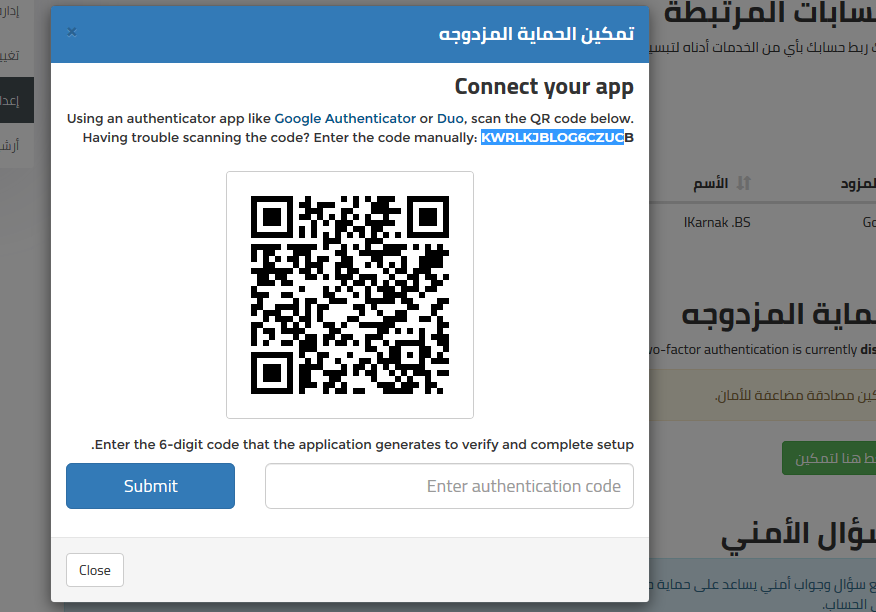
الخطوة الآن نفتح الجوال ونفتح البرنامج ونتابع الشرح كما بالصور التالية :
نضغط على البدء ونتابع
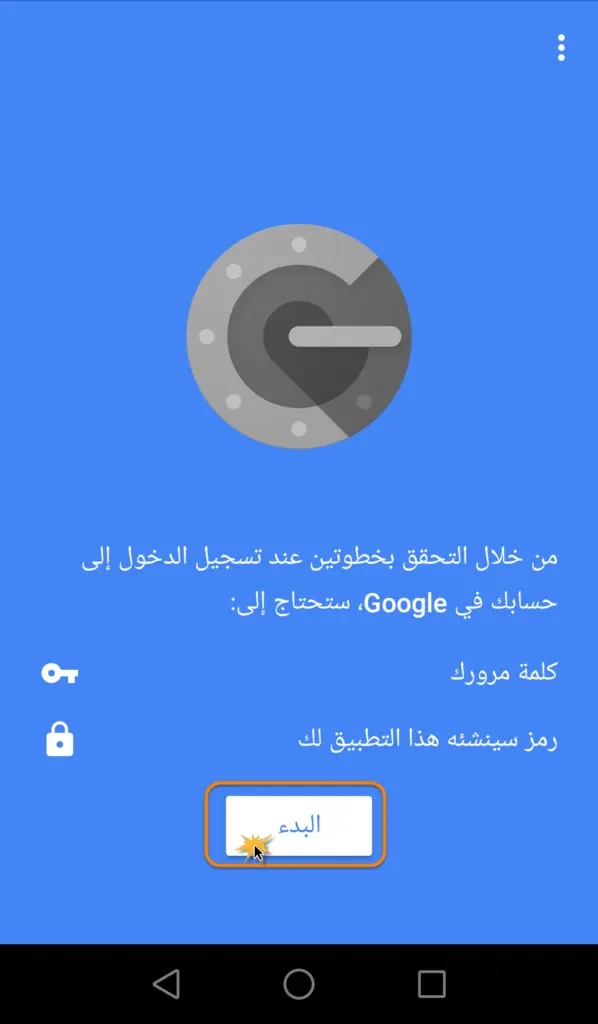
سننتقل للصورة التالية وفيها تعليمات نقرأها لنفهمها ومن ثم نضغط على DONE للبدء بالعملية
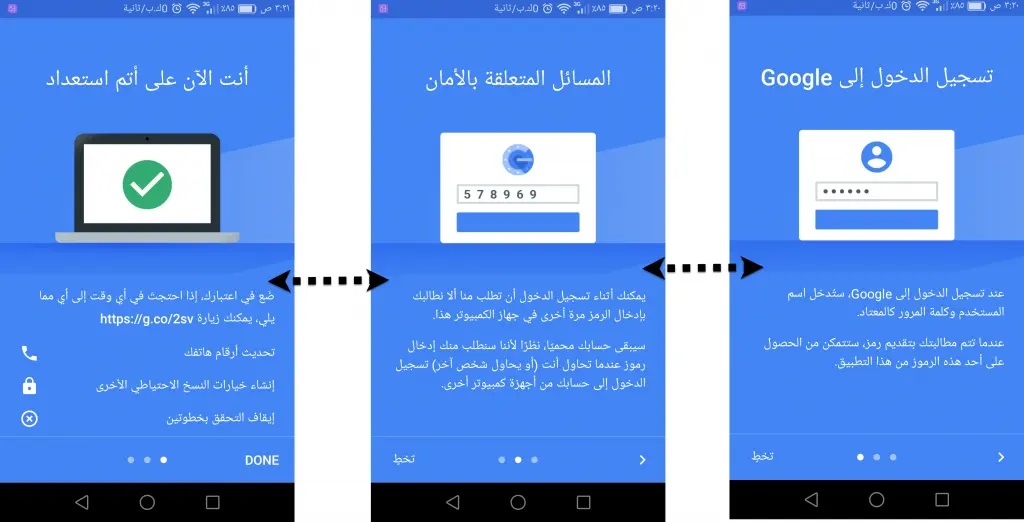
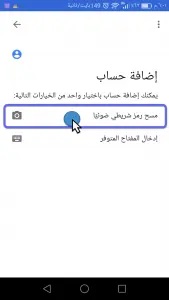
سننتقل للصورة التالية نضغط على مسح شريطي ضوئياً كما هو موضح
 ونسمح للبرنامج ان يستخدم الكاميرا كما الصورة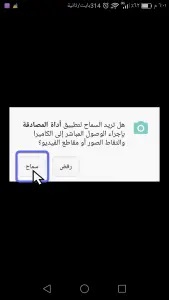
ومن ثم نقوم بمسح الكود بالشكل التالي من الجوال للكومبيوتر كما الصورة :
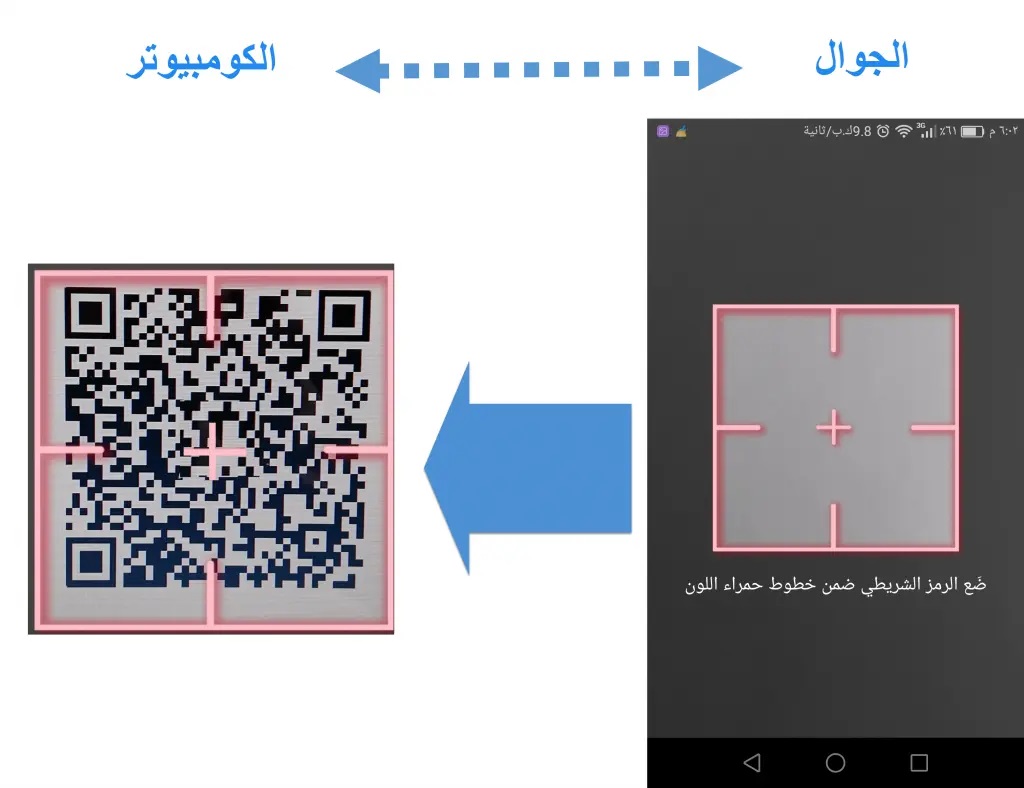
سيظهر الآن على الجوال رقم كما في الصورة التالية مع مؤقت يدوم الرقم لمدة ثلاثين ثانية من ثم يتغير
لذا علينا ان نتمم الامر بسرعة قبل ان يتغير الرقم كما الصورة التالية :
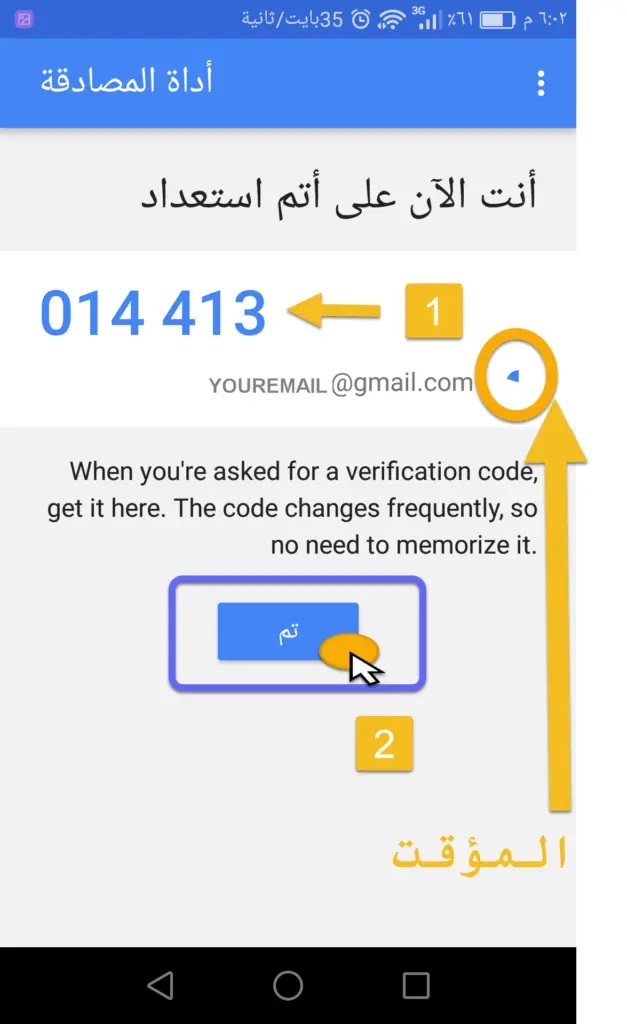
سنقوم بوضع هذا الرقم في شاشة الكومبيوتر كما الصورة التالية :
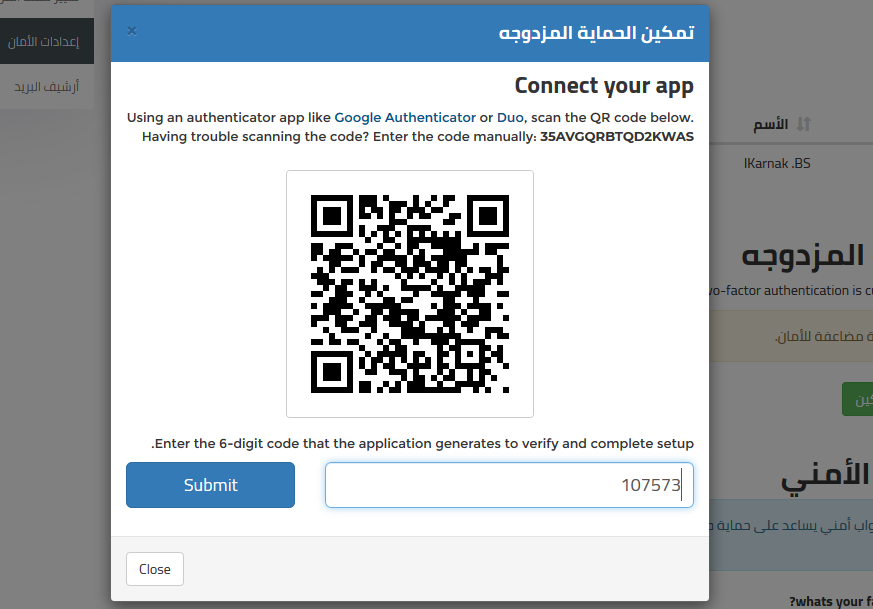
ونضغط على كلمة submit وبعدها سوف يظهر لنا الصورة التالية وهي مهمة جدا
يجب ان نقوم بحفظ الكود المكتوب باللون الاحمر في حال نسينا الباسورد او فقدنا الجوال نستخدم هذا الكود للدخول للحساب
وبهذا نكون قد انهينا عملية التحقق بخطوتين للدخول للحساب
الآن بعد ان انتهينا من اعداد التحقق بخطوتين
سنذهب الى حسابنا للدخول من جديد
بعد ان نضع الاميل والباسورد ونقوم بتسجيل الدخول سيظهر لنا صفحة تطلب كود
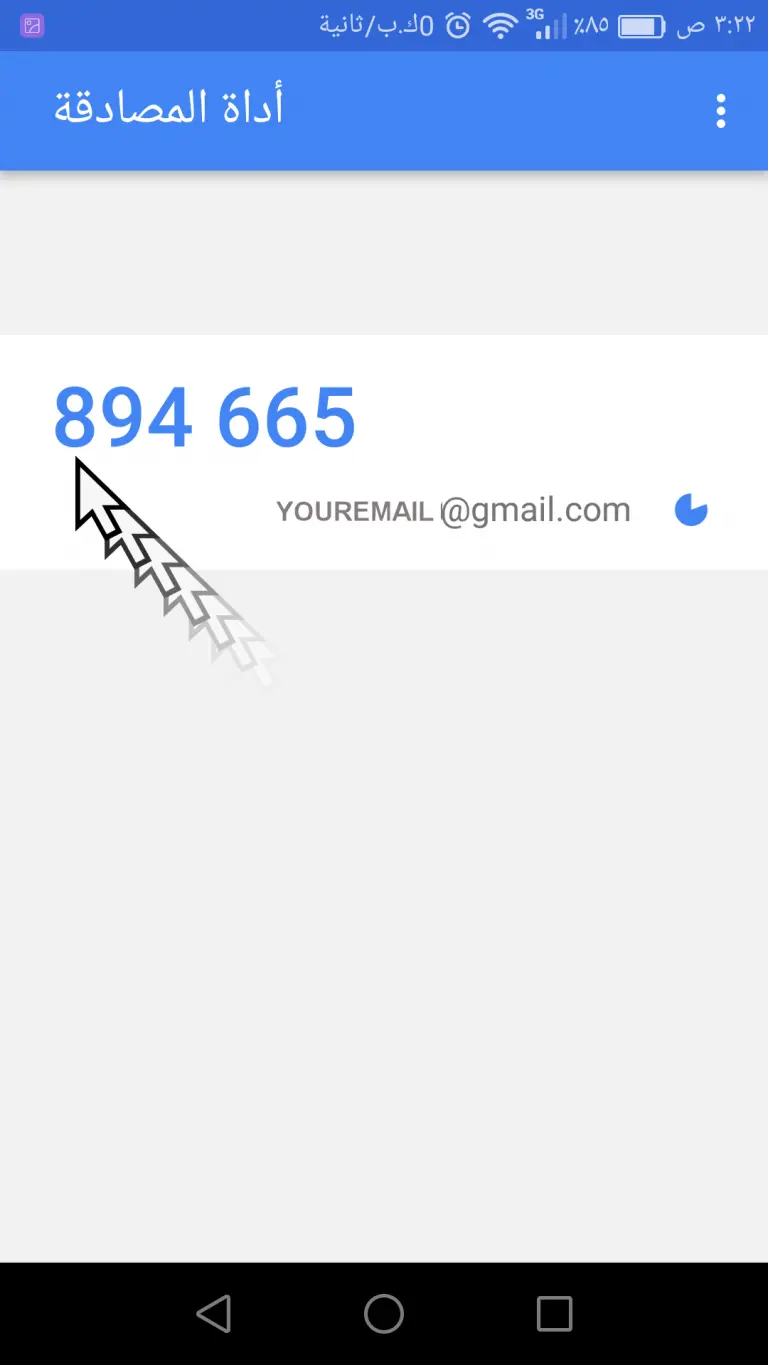
نقوم بتشغيل البرنامج بالجوال ونجد امامنا رقم على الشاشة كما الصورة

