الشرح ده بيوريك إزاي تتصل بسيرفر VPS ويندوز عن طريق سطح المكتب البعيد (Remote Desktop) من الويندوز والماك والموبايل، وإيه اللي تعمله لو الاتصال فشل.
قبل ما تبدأ
- عنوان IP بتاع السيرفر، واسم المستخدم (غالبًا Administrator)، وكلمة المرور — بتوصلك على بريدك بعد تفعيل الخدمة.
- اتأكد إن منفذ 3389 مفتوح. ده المنفذ الافتراضي لسطح المكتب البعيد.
١. افتح برنامج Remote Desktop
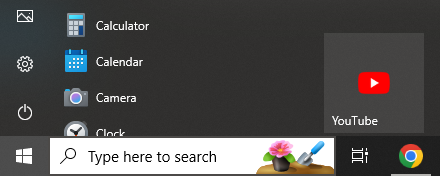
من قائمة ابدأ في جهازك، اكتب remote وهيظهرلك برنامج Remote Desktop Connection. اضغط عليه.

٢. اكتب عنوان السيرفر
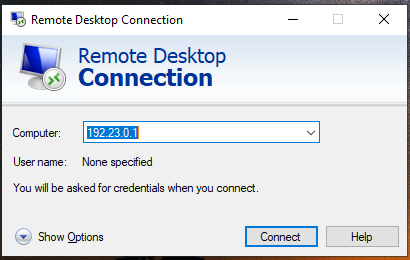
في خانة Computer اكتب عنوان الـ IP بتاع سيرفرك، واضغط Connect.
٣. سجّل دخولك
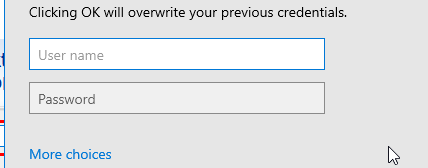
اكتب اسم المستخدم وكلمة المرور اللي وصلوك، واضغط OK. أول مرة هتظهرلك رسالة عن شهادة الأمان — اضغط Yes للاستمرار.
الاتصال من أجهزة تانية
- ماك: نزّل تطبيق Windows App من متجر التطبيقات، وضيف جهاز جديد بعنوان الـ IP والبيانات.
- أندرويد وآيفون: نفس التطبيق متاح على المتجرين، وبيشتغل بنفس البيانات.
- لينكس: استخدم Remmina واختار بروتوكول RDP.
٤ إعدادات بتفرق في الاستخدام اليومي
قبل ما تضغط Connect، افتح Show Options:
- Local Resources: فعّل مشاركة الأقراص عشان تقدر تنقل ملفات بين جهازك والسيرفر بالنسخ واللصق.
- Display: قلّل جودة الألوان لو الاتصال بطيء.
- Experience: اختار سرعة الاتصال المناسبة عشان يعطّل التأثيرات الرسومية الزايدة.
- General: اضغط Save As عشان تحفظ الإعدادات في ملف وتفتح السيرفر بضغطة واحدة بعد كده.
لو الاتصال فشل
- لا يمكن الاتصال بالكمبيوتر البعيد — اتأكد إن السيرفر شغّال من منطقة العميل، وإن منفذ 3389 مفتوح في جدار الحماية.
- بيانات الاعتماد غير صحيحة — جرّب تكتب اسم المستخدم بالشكل \\Administrator أو SERVER_IP\\Administrator. وراجع إن كلمة المرور اتنسخت كاملة من غير مسافة زيادة.
- الاتصال بيتقطع بعد ثواني — غالبًا في جلسة تانية مفتوحة على السيرفر. اقفل الجلسات القديمة أو أعد تشغيل السيرفر من منطقة العميل.
- الشاشة بتفضل سودا — استنى دقيقة، وإن استمرت أعد تشغيل السيرفر.
نصيحة أمنية مهمة
منفذ 3389 المفتوح للإنترنت كله بيتعرض لمحاولات تخمين مستمرة. اقفل المنفذ على عنوانك إنت بس من جدار الحماية، أو غيّر المنفذ الافتراضي، وفعّل حظر بعد عدد محاولات فاشلة. وغيّر كلمة المرور الافتراضية من أول يوم.
الخطوة الجاية
- ضبط جدار الحماية على VPS ويندوز.
- عمل نسخة احتياطية و Snapshot لسيرفر VPS.
- خطط VPS ويندوز من استضافة مصر.
محتاج مساعدة؟
افتح تذكرة وابعتلنا عنوان السيرفر ونص رسالة الخطأ اللي ظهرتلك بالكامل.


